


Suarakampus.com- WhatsApp merupakan aplikasi pesan singkat yang paling digandrungi saat ini. Rilis situs Affde.com menunjukan pengguna WhatsApp di seluruh dunia mencapai 2 miliar.
Aplikasi pesan singkat di bawah naungan Meta ini sering meluncurkan fitur baru secara berkala. Dari sederet fitur yang dimiliki WhatsApp, salah satu yang sering digunakan adalah fitur mengubah font tulisan, seperti halnya pada Microsoft Word.
Meski tidak sebanyak jenis font MS Word, ada empat model font tulisan yang bisa diterapkan di WhatsApp: cetak miring (italic), cetak tebal (bold), huruf dicoret (stikethrough) dan huruf jarang (monospace).
Selama ini, supaya bisa menggunakan font tersebut, pengguna harus memakai kode tertentu di bagian awal dan akhir kalimat yang akan diubah. Seperti kode underscore (_) untuk cetak miring, kode bintang (*) untuk cetak tebal, kode tide (~) untuk tulisan dicoret dan tanda apostrof (‘) untuk model tulisan monspace.
Penggunaan kode di atas sering membuat pengguna lupa dan terkesan tidak sederhana. Baru-baru ini, WhatsApp meluncurkan fitur baru yang lebih sederhana saat mengubah jenis font.
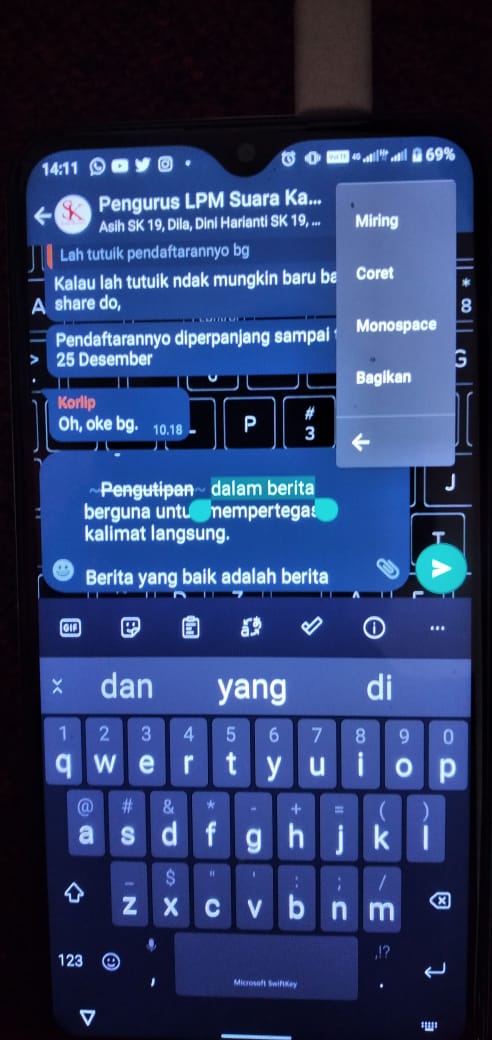
Untuk mengubah teks WhatsApp menjadi tebal, miring, dicoret, dan monospace tanpa ribet menggunakan kode, pengguna cukup meng-klik tombol “tersembunyi” seperti langkah berikut.
Pertama, buka aplikasi WhatsApp dan buka sebuah kolom obrolan. Selanjutnya, tulis teks yang ingin diubah ke dalam format khusus. Apabila sudah diketik, blok bagian kata atau kalimat yang ingin diganti menjadi tebal, miring, dicoret atau monospace.
Untuk mengebloknya, cukup sentuh dan tahan di kata atau kalimat yang dikehendaki. Kemudian, akan muncul pop-up menu di sisi atas. Klik ikon titik tiga vertikal di ujung kanan.
Kemudian akan muncul pilihan huruf tebal, miring, coret, atau monospace. Cukup klik font dikehendaki. Format kata atau kalimat akan berubah sesuai opsi yang dipilih.
Namun demikian, perlu diketahui bahwa cara di atas tidak selalu bisa diterapkan pada semua perangkat. Pada tutorial kali ini, suarakampus.com menggunakan perangkat Advan G5 android 10. Adapun versi aplikasi WhatsApp yang digunakan versi 2.21.22.226.
Penulis: Nandito Putra